Rakamlarla dolu bir hesap tablosu aşılmaz bir duvar gibi görünebilir. Bu ham verileri net ve ikna edici bir hikayeye dönüştürmenin tek bir çözümü vardır: Excel'de grafik oluşturmayı öğrenmek. Bu araç, doğru kullanıldığında trendleri görselleştirmenize, sonuçları karşılaştırmanıza ve karmaşık fikirleri tek bakışta iletmenize olanak tanır, böylece analizlerinizi tüm ekibin erişimine açarsınız.
Bu kılavuz, veri hazırlamanın temellerinden daha güçlü araçlara geçme zamanının geldiğini anlamaya kadar her adımı adım adım size eşlik edecek. Sadece nasıl yapılacağını değil, neden bir grafik türünü diğerine tercih etmeniz gerektiğini de öğrenecek ve tablolarınızı güçlü karar verme araçlarına dönüştüreceksiniz.
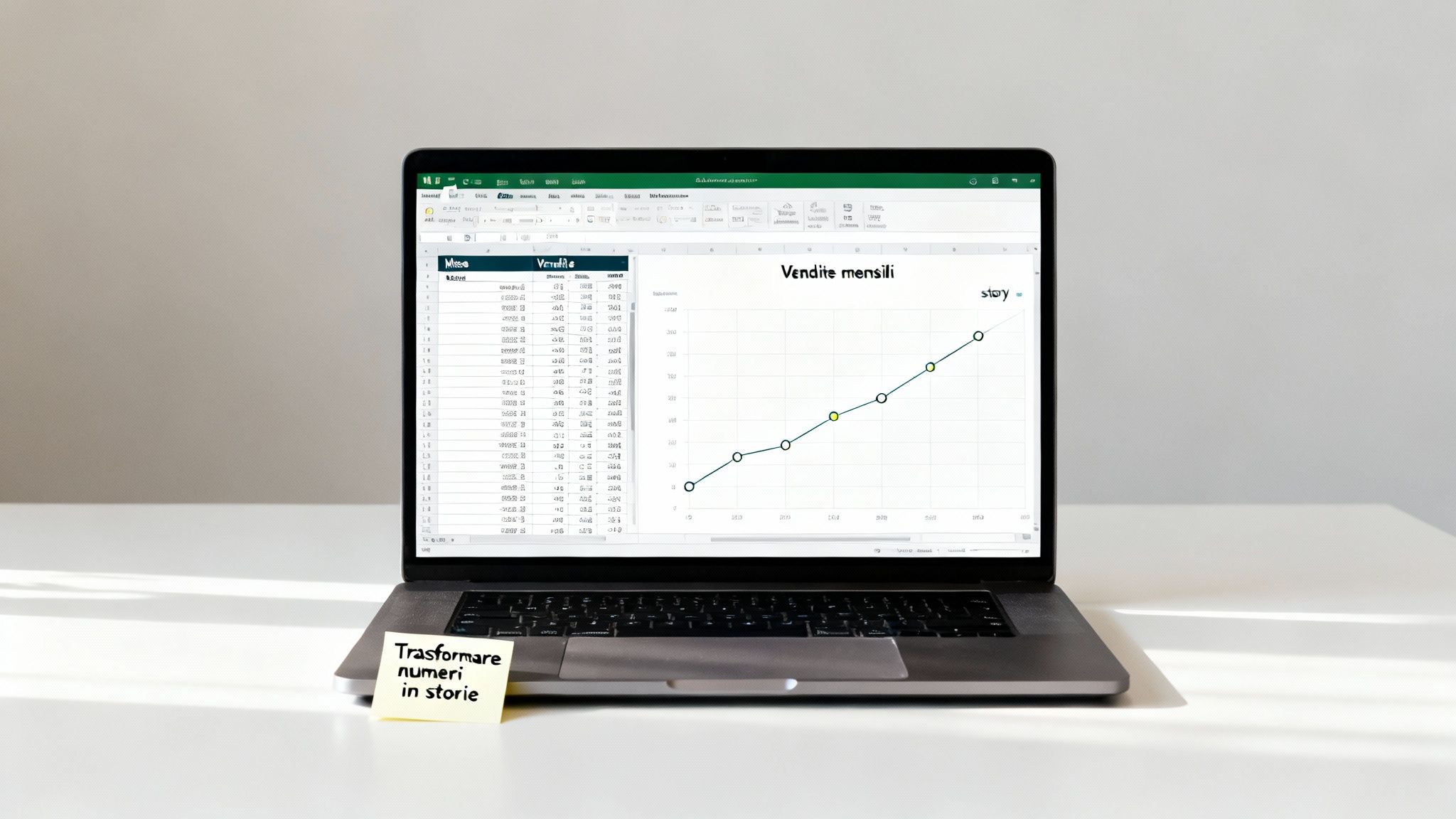
Veriler tek başına pek bir şey ifade etmez. Stratejik kararlar almak için verileri yorumlamanız, eğilimleri belirlemeniz ve sonuçları herkesin anlayabileceği şekilde iletmeniz gerekir. İşte burada grafikler devreye girer.
İyi tasarlanmış bir grafik, renkli bir resimden çok daha fazlasıdır. Aşağıdakileri yapabilen güçlü bir analiz ve iletişim aracıdır:
İster üç aylık sonuçları sunması gereken bir yönetici olun, ister gizli bir anomaliyi arayan bir analist, grafik oluşturmayı ustaca kullanmak günümüz iş dünyasında temel bir beceridir.
Bu kapsamlı kılavuzda, Excel ile veri görselleştirme dünyasına adım adım eşlik edeceğiz. Temellerden başlayarak, görselleştirmelerinizi nasıl oluşturacağınızı ve özelleştireceğinizi göstereceğiz ve son olarak, bu aracın sınırları konusunda şeffaf olacağız. Verilerin karmaşıklığı, Electegibi bir veri analizi platformuna geçmeniz gerektiğini öğreneceksiniz.
Başarılı bir grafik, "Ekle" düğmesine tıklamadan çok önce ortaya çıkar. Net bir görselleştirme ile okunaksız bir karmaşa arasındaki farkı yaratan gerçek sır, verilerin hazırlanmasıdır. Başlangıçtaki bilgiler düzensiz veya kötü yapılandırılmışsa, sonuç kaçınılmaz olarak kafa karıştırıcı olacaktır.
Excel'de profesyonel bir grafik oluşturmayı öğrenmenin ilk adımı, düzenli olmaktır.
Her sütununun açık bir başlığı olduğundan ve aralığınızda boş hücre bulunmadığından emin olun. Bu basit tablo yapısı çok önemlidir: Excel, temsil etmek istediğiniz farklı değişkenler arasındaki ilişkileri bu şekilde anlar. Karmaşık verilerle sık sık çalışıyorsanız, diğer sistemlerden veri içe aktarırken çok yaygın olarak kullanılan bir format olan CSV dosyalarını Excel'de yönetme konusunda daha fazla bilgi edinmek faydalı olabilir.
Veriler temizlendiğinde ve hazır olduğunda, bunları seçme zamanı gelmiştir. Bunu klasik şekilde, ilk hücreye tıklayıp fareyi sürükleyerek yapabilir veya Ctrl tuşunu basılı tutarken tıklayarak yalnızca ihtiyacınız olan sütunları veya satırları seçebilirsiniz. Yalnızca ilgili bilgileri ayırmak için çok kullanışlı bir kısayol.
Ancak grafik seçimi asla estetik bir mesele değildir. Kesin bir soruyu yanıtlamalıdır. Her zaman kendinize şunu sorun: "Bu verilerle neyi iletmek istiyorum?".
Altın kural netliktir. Bir pasta grafikte 5 veya 6'dan fazla "dilim" varsa, okunması imkansız bir felakete dönüşür. Bu gibi durumlarda, yatay çubuk grafik neredeyse her zaman daha iyi bir seçimdir, çünkü gözümüzün uzunlukları çok daha kolay karşılaştırmasını sağlar.
Bu ön analizler için Excel, birçok şirkette hala vazgeçilmez bir araç olmaya devam ediyor. İtalyan KOBİ'lerin yaklaşık %80'inin temel raporları hızlı bir şekilde oluşturmak için Excel'i kullandığı tahmin ediliyor.
Ancak, veriler daha karmaşık hale geldikçe ve sürekli güncellenirken, manuel giriş hataların önlenemez olduğu bir alan haline gelebilir ve bu sayılara dayalı iş kararlarını tehlikeye atabilir. Bu sınırlama, KOBİ'lerde Excel kullanımına ilişkin çeşitli analizlerde açıkça ortaya çıkmaktadır.
Veriler hazır ve iyi organize edilmiş durumda. Artık uygulamaya geçme zamanı geldi ve emin olun, ilk grafiğinizi oluşturmak göründüğünden çok daha kolay. Her şeyi somutlaştırmak için, yeni bir ürünün aylık satışlarını gösteren bir veri setimiz olduğunu varsayalım.
Temel prosedür gerçekten sezgiseldir. İlk olarak, satır ve sütun başlıklarını (bizim durumumuzda "Ay" ve "Satışlar") unutmadan, verilerinizi içeren hücre aralığını seçmelisiniz. Bu adım çok önemlidir: Excel'e hangi bilgileri ilişkilendirmesi gerektiğini bu şekilde bildirirsiniz.
Her şeyi seçtikten sonra, üst çubuktaki Ekle sekmesine gidin. Burada "Grafikler" bölümünü bulacaksınız. Excel, verilerinizi analiz edip en uygun görsel türlerini öneren çok kullanışlı bir " Önerilen Grafikler" özelliğine sahiptir. Yeni başlayanlar için bu, mükemmel bir başlangıç noktasıdır.
Aylık satışlar örneğimiz için, sütun veya çizgi grafik ideal olacaktır. Manuel olarak devam etmek istiyorsanız, sütun grafik simgesine tıklayın ve ilk 2D modeli seçin. Excel, grafiği anında çalışma sayfanıza ekleyecektir.
Bu resim, iş akışını mükemmel bir şekilde özetlemektedir: düzenlemek, seçmek ve karar vermek.
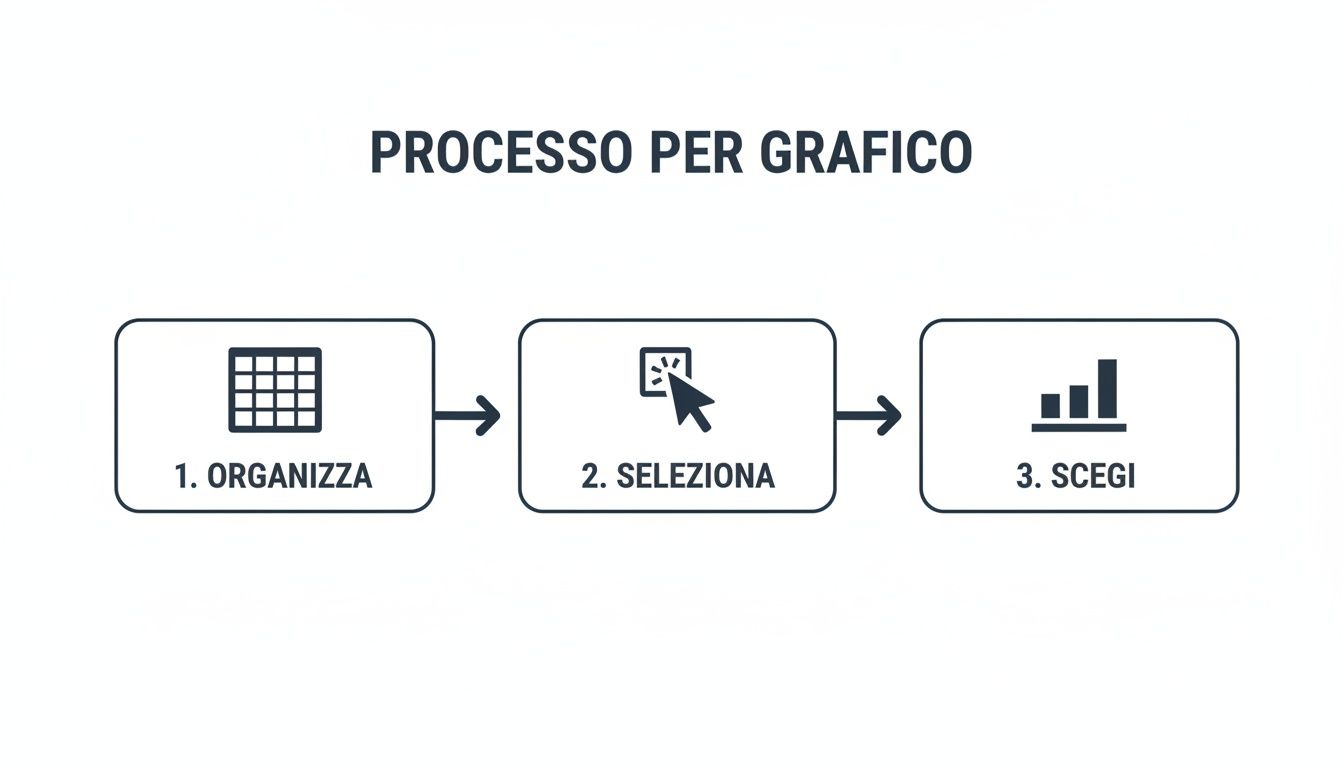
Bu üç basit adımı izleyerek, birkaç saniye içinde temel bir görünüm elde edebilirsiniz.
Grafik artık mevcut, ancak hala biraz ham durumda. Çoklu işlev çubuğunda iki yeni bağlamsal sekme belirdiğini hemen fark edeceksiniz: Grafik Tasarımı ve Biçim. Gerçek sihir, yani özelleştirme burada başlıyor.
İlk grafik mükemmel olmak zorunda değil, işlevsel olması yeterlidir. Amaç, sayıları görsel bir şeye dönüştürmektir. Estetik dokunuşlar ve detaylar daha sonra gelir, birazdan göreceğiz.
Grafik Tasarım sekmesi, kontrol panelinizdir. Buradan hemen hemen her şeyi yapabilirsiniz:
Bu seçenekleri denemek için birkaç dakikanızı ayırın. Arayüzü hemen kavrayacak ve basit bir tablodan net ve profesyonel bir görünüme anında geçebileceksiniz.
Standart bir grafik size yalın ve ham bilgileri sunar. Kişiselleştirilmiş bir grafik ise dikkat çeker ve bir hikaye anlatır. Temelini oluşturduktan sonra asıl iş başlar: verileri düzeltmek, mükemmelleştirmek ve güçlü bir mesaja dönüştürmek. Bu sadece estetik bir mesele değil, her şeyi daha okunaklı hale getirmek ve iletmek istediğiniz önemli bilgileri öne çıkarmak için bir yoldur.
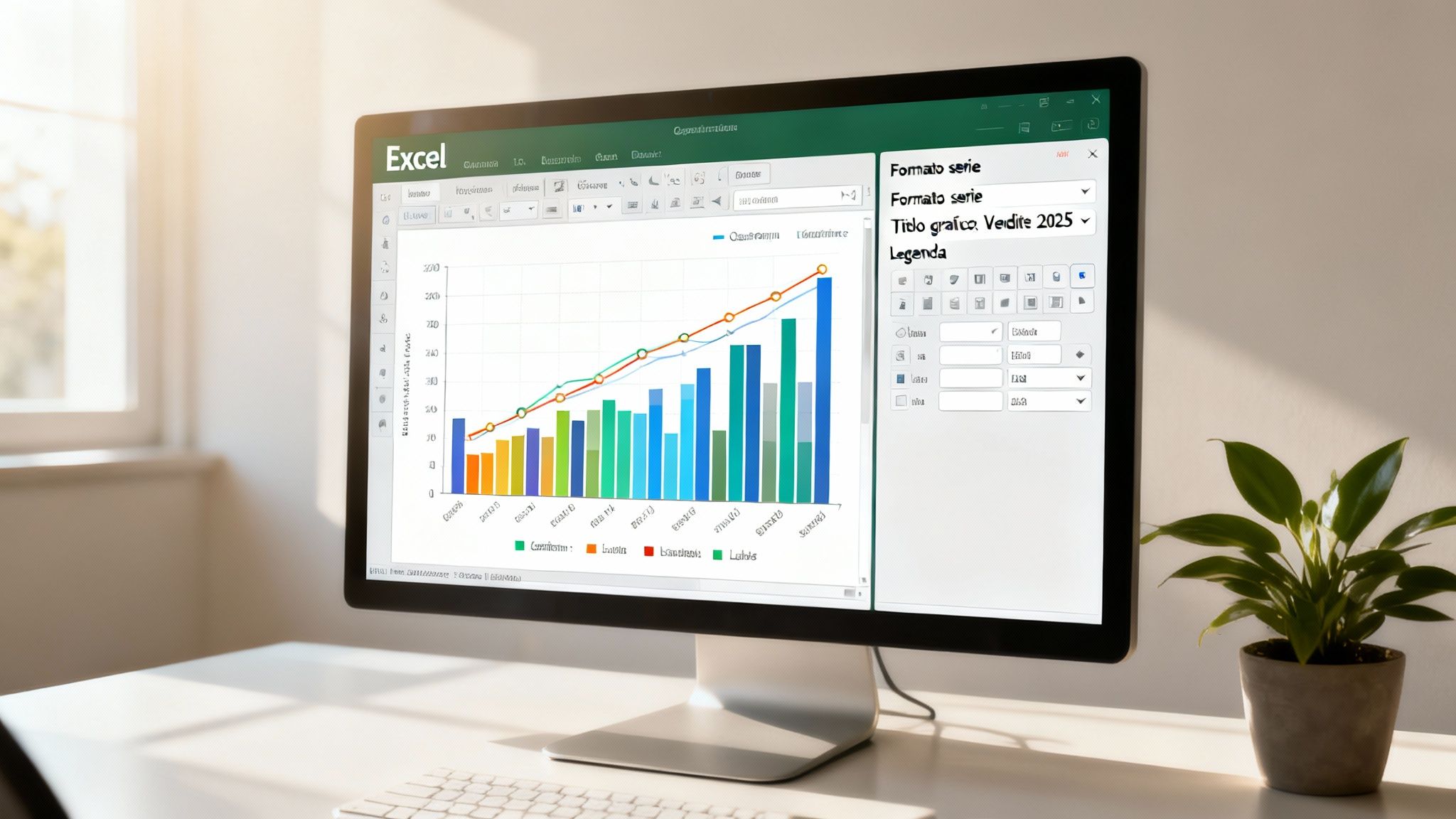
Birkaç hedefli düzeltmeyle, genel bir görselleştirme, markanızla mükemmel uyumlu, etkili bir iletişim aracı haline gelebilir. Neyse ki Excel, grafiğin her bir yönünü neredeyse tamamen kontrol etmemizi sağlar.
Bir grafiği gerçekten etkili hale getirmenin ilk adımı, ana bileşenleri üzerinde çalışmaktır. Grafiği seçtiğinizde, üst kısımda Grafik Tasarımı ve Biçim sekmeleri görünür: bunlar sizin komuta merkezlerinizdir.
İşte hemen fark yaratan bazı hızlı müdahaleler:
Basit bir görselleştirmenin ötesine geçen bir analiz için Excel, temel bir bağlam ekleyen araçlar sunar. En kullanışlı özelliklerden biri şüphesiz trend çizgisidir. Birkaç tıklama ile grafiğinize verilerin genel yönünü gösteren bir çizgi ekleyebilir ve trendleri bir bakışta görebilirsiniz.
Daha bilimsel veya istatistiksel bağlamlarda, hata çubukları bir başka önemli unsurdur. Bir ölçümün değişkenliğini veya belirsizliğini görselleştirerek, analizinize derinlik ve profesyonel bir titizlik katarlar.
Bir grafik sadece verileri göstermekle kalmamalı, yorumlamayı da yönlendirmelidir. İyi konumlandırılmış bir etiketden trend çizgisine kadar eklenen her öğe, sayıları açık ve net bir anlatıma dönüştürmeye katkıda bulunur.
Çeşitli şirket raporları arasında tutarlılığı sağlamak için profesyonellerin kullandığı bir püf noktası vardır: özelleştirmeleri şablon olarak kaydetmek. Mükemmel grafiğinizi oluşturduktan sonra, sağ tıklayın ve "Şablon olarak kaydet" seçeneğini seçin. Bir dahaki sefere ihtiyacınız olduğunda, tek bir tıklama ile aynı stili uygulayabilir ve böylece çok zaman kazanabilirsiniz. İş akışınızı daha da verimli hale getirmek istiyorsanız, Excel şablonları ve bunların en iyi şekilde nasıl kullanılacağı hakkında daha fazla bilgi edinin.
Excel olağanüstü bir araçtır, bunu inkar edemeyiz. Veri analizini tam anlamıyla demokratikleştirmiştir ve bugün bile milyonlarca profesyonel için çok değerli bir yardımcıdır. Excel'de grafik oluşturmayı öğrenmek temel bir beceri olmaya devam etmektedir. Ancak büyüyen bir şirket için her zaman bir kırılma noktası gelir.
Bu, sadece hesap tablolarına güvenmenin verimli olmaktan çıktığı ve her açıdan bir risk haline geldiği bir dönemdir.
Veri hacmi patladığında ve kaynaklar çoğaldığında, manuel güncelleme bir darboğaza dönüşür. Basit bir kopyala-yapıştır hatası, gizli bir hücredeki yanlış bir formül, stratejik kararların çarpık bilgilere dayandırılmasına neden olabilir. Ve sonuçları ağır olabilir. Karmaşık Excel dosyalarının doğasında var olan kırılganlıktan bahsetmiyorum bile: Bir iş arkadaşımız küçük bir değişiklik yaparak kaç kez saatlerce süren çalışmalarımızı boşa çıkardı?
O geri dönüşü olmayan noktaya ulaştığını nasıl anlarsın? Her yöneticinin farkına varması gereken, açık ve net uyarı işaretleri vardır:
nihai_son_rapor_V2.xlsx?".Statik grafiklerden AI ile güçlendirilmiş analiz araçlarına geçiş, önemli bir dönüm noktasıdır. Electe gibi modern platformlar tam da bu amaçla oluşturulmuştur: veri kaynaklarınıza (Excel dosyası veya şirket ERP'si dahil) doğrudan bağlanarak akıllı ve öngörüsel gösterge tabloları oluşturur, promosyonları optimize etmenize veya planlamayı hızlandırmanıza yardımcı olur. Daha fazla bilgi edinmek isterseniz, iş zekası yazılımları kılavuzumuzda bu konuyu ayrıntılı olarak ele alıyoruz.
Farkı anlamak için somut bir örnek verelim. Satışları analiz etmeniz gerekiyor. Excel'de muhtemelen bir çubuk grafik oluşturacaksınız. Net, temiz, ancak statik. Size ne olduğunu gösterir.
Şimdi, aynı analiz AI destekli bir veri analizi platformunda. Kontrol paneli canlı ve etkileşimlidir. Tek bir tıklama ile bölge veya ürüne göre filtreleme yapabilirsiniz. Ama hepsi bu kadar değil. Geçmiş satışları görmenin yanı sıra, yapay zeka size gelecek çeyrek için bir tahmin gösterir ve stokta kalmayacak ürünleri vurgular.
Artık sadece bir görüntüleme değil. Verilerinizle gerçek bir diyalog haline geliyor.
Ham verileri etkili görsellere dönüştürmenin yollarını ayrıntılı olarak inceledik. Excel'de grafik oluşturma sanatını ustalaştırmak ve bir sonraki adımı ne zaman atmanız gerektiğini anlamak için hatırlamanız gereken temel noktalar şunlardır:
Verileri analiz etmekten çok hazırlamakla daha fazla zaman geçirdiğinizi düşünüyorsanız veya hesap tablolarınızın şirketinizin büyümesini engellediğini hissediyorsanız, daha güçlü bir çözüm aramanın zamanı gelmiştir. Electe , kurumsal çözümlerin karmaşıklığı olmadan veriye dayalı kararlar almak isteyen KOBİ'ler için Electe . Verilerinizi rekabet avantajı haline getirin.

.svg)


.svg)
.svg)




.png)