Bir PDF dosyasından verileri ayıklayıp bir Excel tablosuna aktarmak, tamamen teknik bir işlem gibi görünebilir. Aslında bu, hislere değil gerçeklere dayalı kararlar almak isteyen her KOBİ için stratejik bir gerekliliktir.
Raporları ve sunumları paylaşmak için mükemmel olan PDF belgeleri, önemli bir sınırlamaya sahiptir: verileri statik bir formatta kilitlerler. Bu da onları analiz etmeyi, grafiklere dönüştürmeyi veya pazar eğilimlerini anlamak için kullanmayı neredeyse imkansız hale getirir.
Bir PDF dosyasını Excel'e verimli ve doğru bir şekilde dönüştürmeyi anlamak, belgelerinizdeki gizli potansiyeli ortaya çıkarmak için atılacak ilk adımdır. Bu kılavuzda, statik verileri büyümeniz için stratejik içgörülere dönüştürmek için, halihazırda sahip olduğunuz yerleşik araçlardan profesyonel çözümlere kadar en etkili yöntemleri göstereceğiz.
Çoğu zaman, bir işletme için en önemli veriler — mali tablolarından müşteri kayıtlarına kadar — tam da orada, bir PDF dosyasının içinde hapsolmuş durumdadır. Eski usul manuel kopyala-yapıştır yöntemine güvenmek sadece yavaş ve sıkıcı bir süreç olmakla kalmaz, aynı zamanda analizlerinizi tamamen geçersiz kılabilecek pahalı hataların kaynağıdır.
50 sayfalık bir raporda yer alan üç aylık satışları analiz etmeniz gerektiğini düşünün. Manuel olarak bunu yapmak saatler sürer ve bir rakamı yanlış girmek gibi çok yüksek bir risk vardır. Oysa iyi yapılmış bir dönüştürme, bu görevi birkaç dakikalık bir iş haline getirir.
Bir PDF dosyasını Excel'e hızlı ve temiz bir şekilde dönüştürmeyi öğrenmek, belgelerinizin gizli potansiyelini ortaya çıkarır.
Veriler bir Excel sayfasına aktarıldıktan sonra, çok daha güçlü ve esnek bir araç haline gelirler. İşte yapabilecekleriniz:
Nihai hedef, sadece bir programdan diğerine rakamları aktarmak değildir. Statik ve sabit bilgileri, iş kararlarınızı desteklemeye hazır dinamik bir şirket varlığına dönüştürmektir.
Bu, niş bir ihtiyaç değil, kamu kurumlarının bile önemini kabul ettiği yaygın bir uygulamadır. Örneğin, İtalya Maliye Bakanlığı'nın vergi istatistikleri, IRPEF beyannamelerini analiz etmek için bu dönüştürmenin ne kadar önemli olduğunu göstermektedir.
Verilere göre, profesyonellerin %75'i dönüşüm araçlarını kullanarak ayda ortalama 15 saat tasarruf ediyor ve hataları %22 oranında azaltıyor. İsterseniz, bu uygulamanın İtalyan vergi verileri üzerindeki etkisini daha ayrıntılı olarak inceleyebilirsiniz.
Bir PDF dosyasını Excel'e dönüştürmek söz konusu olduğunda, herkes için geçerli olan sihirli bir formül yoktur. En iyi yöntem, belgenizin niteliğine, bu işlemi ne sıklıkla yaptığınıza ve en az bunun kadar önemli olan, verileriniz için gerekli güvenlik düzeyine bağlıdır.
Yanlış aracı seçmek, hayal kırıklığı, zaman kaybı ve en kötü durumda yanlış veriler veya gizlilik riskleri gibi bir kabusa dönüşebilir. Bu nedenle, başlamadan önce mevcut seçenekleri iyi anlamak çok önemlidir.
Öncelikle, kendinize basit bir soru sorun: Bu dosyayı neden dönüştürüyorum? Verileri sadece hızlı bir şekilde incelemek için mi ihtiyacınız var, yoksa derinlemesine bir analiz için temel oluşturması mı gerekiyor?
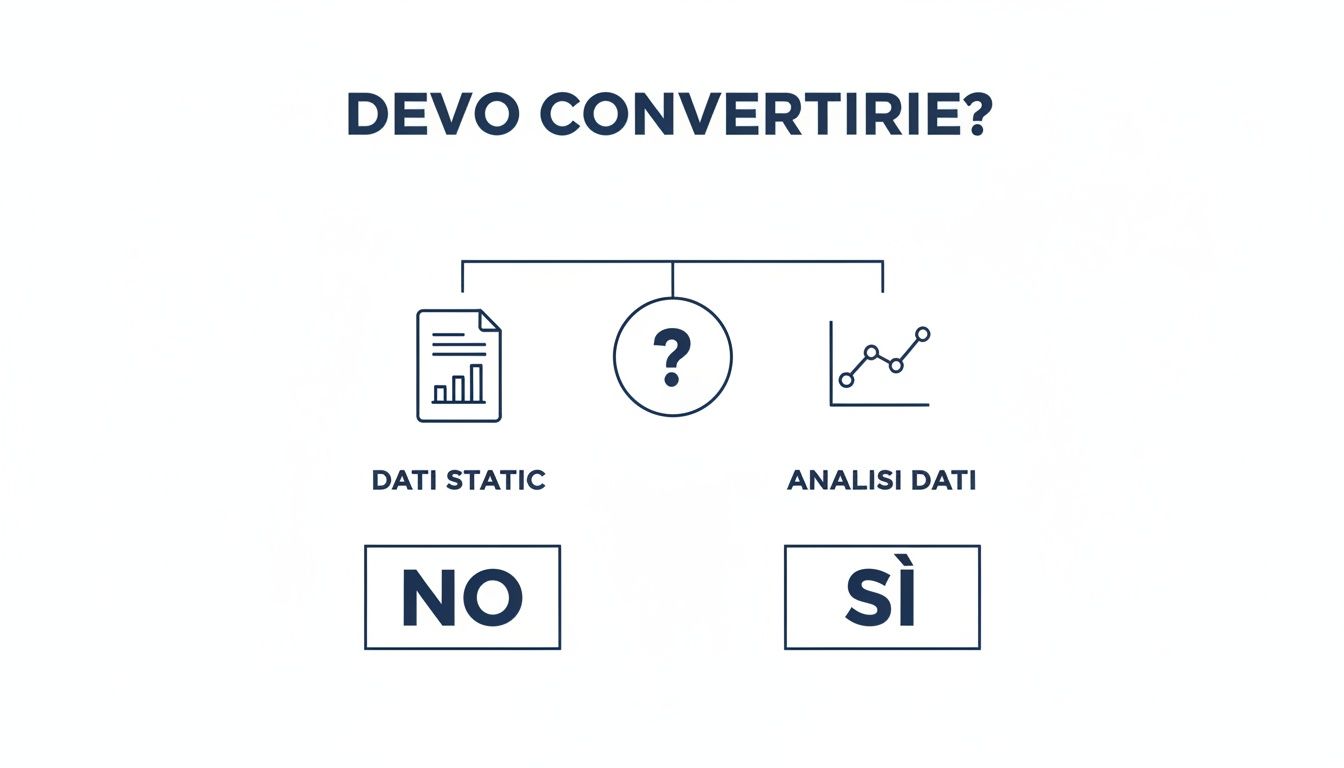
Bu küçük zihinsel şema konuyu hemen açıklığa kavuşturur: dönüştürme, verilerin sorgulanması, işlenmesi ve analiz edilmesi için PDF'den "serbest bırakılması" gerektiğinde anlamlıdır.
Belki bilmiyorsunuz, ancak büyük olasılıkla bilgisayarınızda bu iş için çok güçlü bir araç zaten mevcuttur. Excel'de, Power Query aracılığıyla erişilebilen "PDF'den veri al" işlevi, genellikle başlamak için en hızlı, güvenli ve akıllı seçimdir.
Bu, doğrudan dijital formatta oluşturulan, örneğin Word veya başka bir yazılımdan kaydedilen "yerel" PDF'ler için ideal çözümdür. Power Query, iyi yapılandırılmış tabloları tanımada mükemmeldir ve daha da önemlisi, verileri hesap tablosuna yüklemeden önce temizlemenize ve düzenlemenize olanak tanır.
Taviz vermeyen ve orijinaline en yüksek sadakati arayan kişiler için Adobe Acrobat Pro sektör standardıdır. Sonuçta, PDF formatını yaratanlardan daha iyi kim onu doğru şekilde parçalara ayırıp yeniden birleştirebilir ki? Bu programın dönüştürme işlemi, biçimlendirmeyi neredeyse kusursuz bir şekilde korur.
Bu, büyük hacimli belgeleri yöneten veya karmaşık ve katmanlı tablolarla çalışan şirketler için mükemmel bir çözümdür. Güvenilirlik bedeli vardır, ancak bu yatırım, manuel düzeltmelerde kazanılan zamanla telafi edilir.
Adobe Acrobat Pro, verileri sadece "çevirmek"le kalmaz; orijinal belgenin yapısal bütünlüğünü korumak için tasarlanmıştır ve bu ayrıntı, büyük bir fark yaratır.
Smallpdf veya iLovePDF gibi hizmetler, kolaylığın özüdür. Dosyayı yükleyin, birkaç saniye bekleyin ve Excel sayfanızı indirin. Önemli olmayan belgeleri ara sıra dönüştürmek için harikadır.
Ancak rahatlığın bir bedeli vardır ve bu durumda bu bedel güvenliktir. Bir belgeyi üçüncü taraf bir sunucuya yüklediğinizde, o belge üzerindeki kontrolünüzü kaybedersiniz. Finansal raporlar, müşteri verileri veya hassas olduğunu düşündüğünüz herhangi bir bilgi için bu uygulamadan kesinlikle kaçınmalısınız.
Peki ya PDF dosyanız sadece bir tablonun fotoğrafıysa? İşte burada OCR (Optik Karakter Tanıma) yazılımının sihrini devreye girer. Bu teknoloji, pratikte, bir görüntüdeki metni "okur" ve onu kopyalayabileceğiniz, yapıştırabileceğiniz ve düzenleyebileceğiniz dijital karakterlere dönüştürür.
Bu araçlar, kağıt faturaları, eski basılı raporları veya tarayıcıdan geçirilen diğer belgeleri dijitalleştirmek için vazgeçilmezdir. Doğruluk her zaman %100 değildir, bu doğru, ancak bir görüntüde "hapsolmuş" verilerle uğraşırken tek geçerli yoldur. Bu süreçlerin otomasyonu, özellikle de analizlerinizi beslemek için Zapier gibi araçları kullanarak çıkarılan verileri diğer sistemlerle entegre etmeniz gerekiyorsa, çok önemlidir.
Çoğu kişi, Microsoft Excel'de veri çıkarmak için olağanüstü güçlü, genellikle göz ardı edilen ancak inanılmaz derecede etkili bir araç olduğunu bilmez. Power Query'den bahsediyoruz, "PDF'den veri al" işlevinin arkasındaki gerçek motor.
Dikkat, bu basit bir dönüştürme işlemi değildir. Sonuç üzerinde hassas bir kontrol sağlayan gerçek bir içe aktarma ve dönüştürme işlemidir. Çevrimiçi dönüştürücülerden farklı olarak, bu yöntem tamamen güvenlidir: dosyalarınız bilgisayarınızdan asla çıkmaz, bu da hassas verilerle çalışırken çok önemli bir ayrıntıdır. Bu, "yerel" PDF'lerle, yani iyi yapılandırılmış tablolar içeren dijital olarak oluşturulmuş belgelerle çalışırken ideal çözümdür.
Eskiden sıkıcı bir manuel kopyala-yapıştır işlemi, artık akıcı, hassas ve en önemlisi tekrarlanabilir bir işlem haline geldi.
Başlamak, düşündüğünüzden çok daha kolaydır. Başlangıç noktası, Excel'in çok işlevli çubuğundaki Veri sekmesidir.
Şimdi Excel çalışmaya başlar. Belgeyi analiz eder ve "Gezgin" adlı bir pencere açar. Burada Power Query'nin tanımlayabildiği tüm tabloların ve sayfaların bir listesini bulursunuz. Bir tabloyu seçtiğinizde, sağ tarafta hemen bir önizleme görürsünüz ve doğru tablo olup olmadığını anlayabilirsiniz.
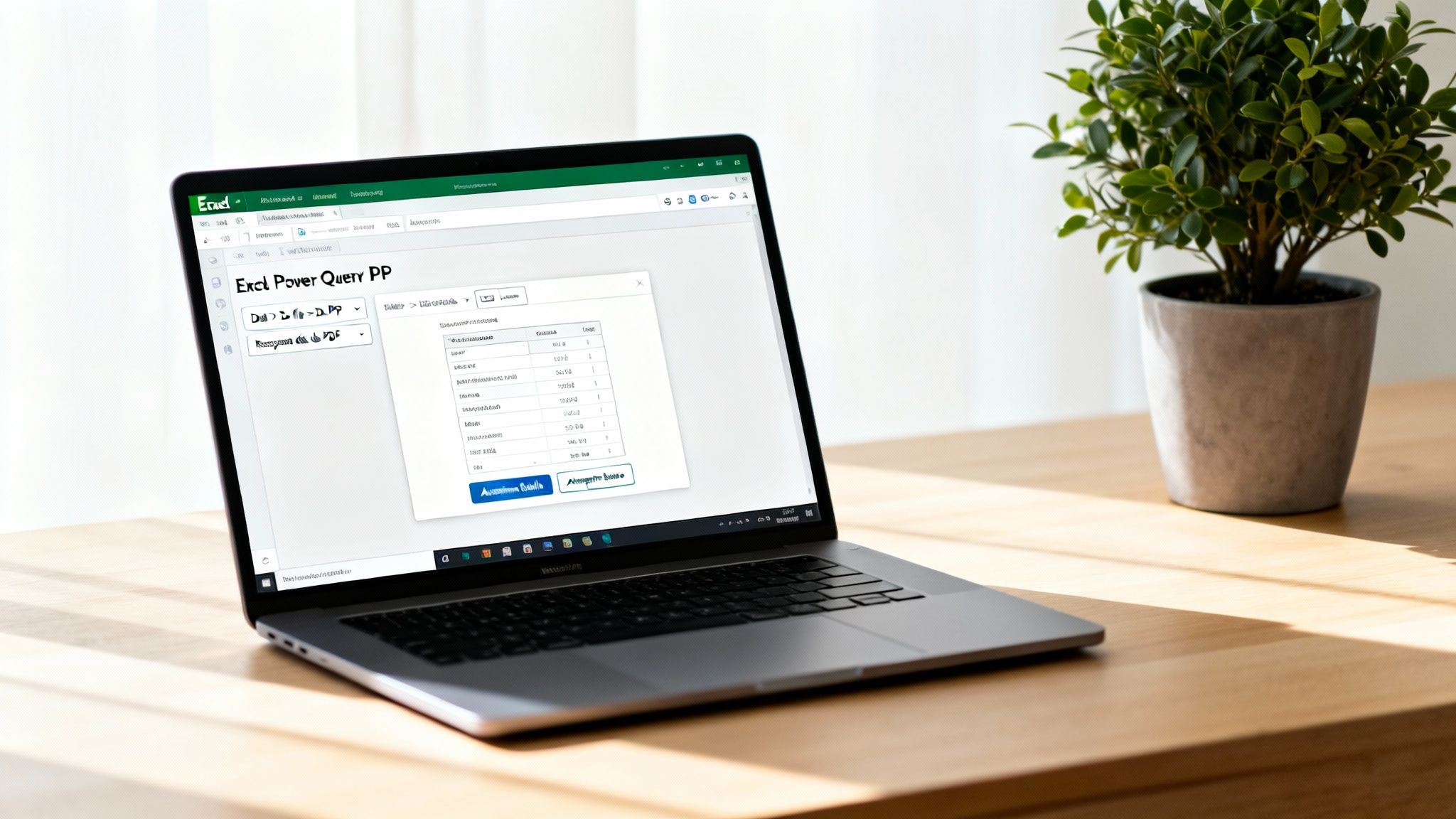
Ve işte burada gerçek sihir başlıyor. Hemen "Yükle" düğmesine tıklamak yerine, profesyonel bir hamle olarak "Verileri dönüştür" seçeneğini seçin. Bu eylem, verileri hesap tablonuza aktarmadan önce şekillendirebileceğiniz özel bir çalışma ortamı olan Power Query Düzenleyicisi'ni açar.
Power Query Editörü, veri temizleme laboratuvarınızdır. Uyguladığınız her değişiklik bir adım olarak kaydedilir ve kaynak PDF değişirse tek bir tıklama ile güncelleyebileceğiniz bir süreç oluşturur. Farkı yaratan da budur.
Editör içinde, seçenekler neredeyse sınırsızdır. Şunları yapabilirsiniz:
Bu proaktif yaklaşım, PDF'yi Excel'e dönüştürmenin istatistiksel verileri işleyen şirketler için günlük bir uygulama olduğu İtalya'da çok önemlidir. İtalya Merkez Bankası'nın anketlerini düşünelim: Binlerce aracı, raporlama için PDF'den Excel'e veri entegre etmek zorundadır. Son analizlere göre, İtalyan KOBİ'lerin %70'i Excel gibi entegre araçlar kullanarak eski manuel yöntemlere kıyasla işlem sürelerini %40 oran ında azaltmaktadır. İlgilenenler için, İtalya Merkez Bankası, genellikle bu tür dosyaları içeren istatistiksel anketleri için resmi talimatlar sağlamaktadır.
Veriler temizlendiğinde ve tam istediğiniz gibi yapılandırıldığında, "Kapat ve yükle" düğmesine tıklamanız yeterlidir. Sonuç, kopyala-yapıştır işleminin tipik hataları olmadan, analiz edilmeye hazır, mükemmel bir şekilde biçimlendirilmiş bir tablo olacaktır.
"Yerel" PDF'leri nasıl yöneteceğimizi gördük, peki önünüzdeki belge basit bir görüntü ise ne yapmalısınız? Belki kağıt bir faturayı taradınız veya eski bir raporun fotoğrafını çektiniz. Bu durumlarda, görüntü tabanlı bir PDF ile karşı karşıyasınız demektir. Standart bir dönüştürücü metinleri veya tabloları görmez, sadece büyük bir fotoğraf görür.
Burada neredeyse sihirli bir teknoloji devreye giriyor:OCR (Optik Karakter Tanıma) veya Optik Karakter Tanıma. Bir OCR aracı sadece dosyayı dönüştürmekle kalmaz. Pratikte, görüntüyü "okur", harflerin ve rakamların şeklini tanır ve bunları nihayet düzenleyebileceğiniz dijital metne dönüştürür. Bu, verileri fiziksel dünyadan hesap tablolarınıza aktarmak için ihtiyacınız olan köprüdür.
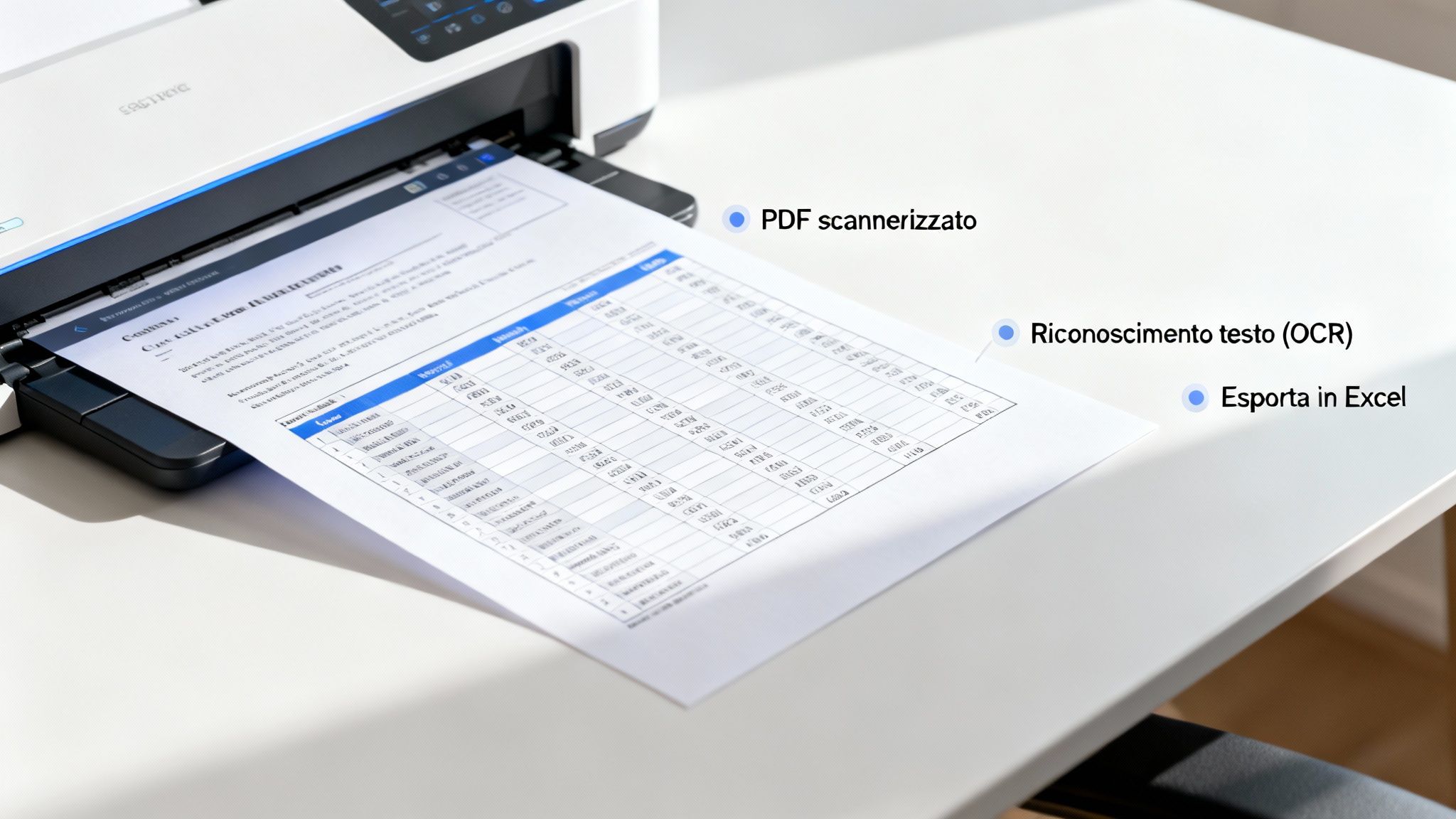
Doğru aracı seçmek çok önemlidir. Adobe Acrobat Pro veya ABBYY FineReader gibi profesyonel çözümler çok yüksek doğruluk sunar, ancak elbette bir maliyeti vardır. Daha uygun fiyatlı seçenekler de vardır, bunlar genellikle zaten sahip olduğunuz yazılımlara entegre edilmiştir veya çevrimiçi olarak mevcuttur, ancak önemli işleri onlara emanet etmeden önce güvenilirliklerini test etmek her zaman faydalıdır.
OCR teknolojisi, ne kadar güçlü olursa olsun, kusursuz değildir. Etkinliği, büyük ölçüde kaynak belgenin kalitesine bağlıdır. Sürecin manuel düzeltmelerle dolu bir kabusa dönüşmesini önlemek için belgeleri biraz özenle hazırlamanız gerekir.
OCR'yi, bir belgeyi okuyup yazıya dökmesini istediğiniz bir asistan olarak düşünün. Metin bulanık, eğri veya lekeli ise, en iyi asistan bile bunu anlamakta büyük zorluk çekecektir.
Temiz bir tarama, işin %90'ını halletmek demektir. Hata yapmamak için kullanışlı bir kontrol listesi:
OCR "okunabilir" bir metin dosyası oluşturduktan sonra, Excel'in veri içe aktarma işlevini veya diğer araçları kullanarak işlemi tamamlayabilir ve sonunda bir PDF dosyasını Excel'e dönüştürebilirsiniz.
Bu dijitalleştirme süreci, yalnızca analiz için değil, aynı zamanda iş akışlarının otomasyonu için de çok önemli bir adımdır. Şunu bir düşünün: Bu veriler çıkarıldıktan sonra, diğer uygulamalara otomatik olarak gönderilebilir. Daha da ileri gitmek isteyenler için, Electe API'lerinin verileri ve analizleri entegre etmek Electe nasıl çalıştığını anlamak ilginç olabilir. Bu önerileri takip ederek, en zorlu belgeler bile analiz edilmeye hazır bir veri hazinesi haline gelecektir.
Sonunda o PDF'yi Excel'e dönüştürdün. Aferin sana. Ne yazık ki, çoğu zaman karşına çıkan şey, bir patlamadan çıkmış gibi görünen bir hesap tablosudur.
Excel'in metin olarak okumakta ısrar ettiği sayılar, herhangi bir filtreyi bozan rastgele birleştirilmiş hücreler ve formülleri sabote eden o sinir bozucu görünmez boşluklar. Bunlar ayrıntılar değil, tüm analizlerinizi mahvetmeye hazır mayınlardır.
Temizleme aşaması isteğe bağlı bir işlem değildir, işin özüdür. Neyse ki Excel, verileri düzene sokmak için gerçek bir araç cephaneliğine sahiptir. Bu kaosu temiz ve güvenilir bir veri kümesine nasıl dönüştürebileceğimizi birlikte görelim, çünkü ancak bu şekilde PDF'den Excel'e dönüştürme işlemi gerçekten başarılı sayılabilir.
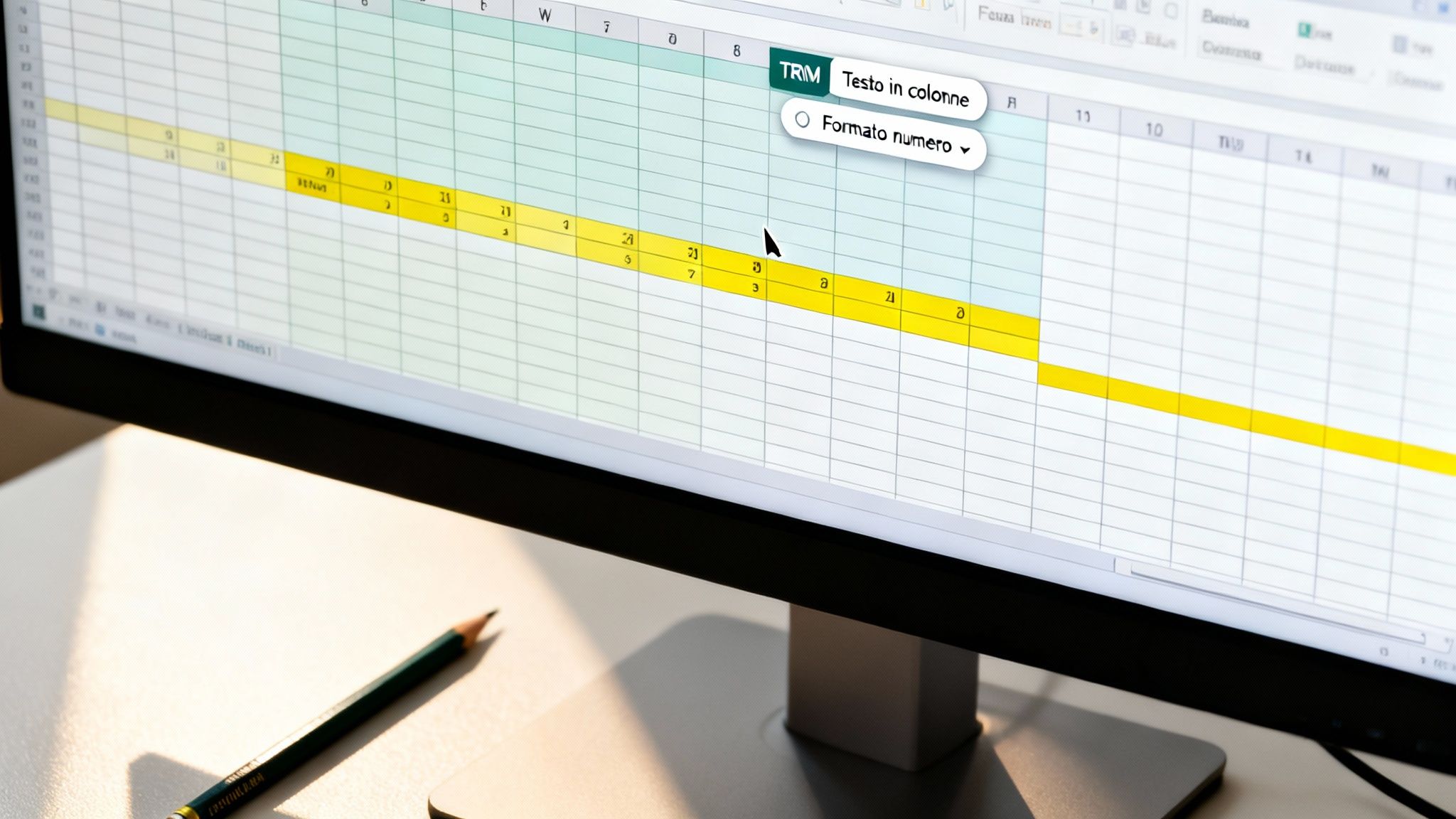
Bu, en klasik ve can sıkıcı sorunlardan biridir: ayrı sütunlarda olması gereken veriler tek bir sütunda toplanır. Bu durum, orijinal PDF'nin yapısı mükemmel şekilde hizalanmamışsa ortaya çıkar.
Panik yapmayın, çözümün adı Sütunlar halinde metin.
Sorunlu sütunu seçin, Veri sekmesine gidin ve "Sütunlardaki metin" seçeneğine tıklayın. Basit bir sihirbaz açılacaktır. Çoğu durumda, şunları seçmeniz gerekecektir:
Bu araç tam bir nimettir: birkaç tıklama ile verileri "dilimler" ve doğru sütunlara doğru şekilde dağıtır, ihtiyacınız olan tablo yapısını yeniden oluşturur.
Bir başka klasik örnek: Bir sütun dolusu sayınız var, ancak Excel bunları basit metin olarak işliyor. Bunların sağa değil sola hizalandığını ve elbette herhangi bir formülün TOPLAM hata veriyor.
Hücre köşesinde görünen küçük yeşil üçgene dikkat edin. Bu, Excel'in "Hey, burada metin olarak kaydedilmiş bir sayı var!" diye uyardığı alarm işaretidir. Bunu görmezden gelmek, yapılabilecek en pahalı hatalardan biridir.
Düzenlemek için hücreleri seçin. Küçük bir uyarı simgesi görünecektir: üzerine tıklayın ve seçin Sayıya dönüştür. Hücre sayısı çok fazlaysa, profesyonellerin kullandığı bir püf noktası var: yazın 1 boş bir hücreye kopyalayın, ardından düzeltilecek aralığı seçin ve "Özel Yapıştır" > "Çarp" seçeneğini kullanın. Bitti.
Bazen veriler mükemmel görünür, ancak formüller yine de çalışmaz. Suçlu kimdir? Neredeyse her zaman metnin başında veya sonunda, gözle tamamen görünmeyen fazladan bir boşluktur.
İşlev İPTAL ET.BOŞLUKLAR (İngilizce TRIM) senin gizli silahındır.
Destek sütununa formülü yazın =ANNULLA.SPAZI(A1), burada A1 temizlenecek ilk hücredir. Ardından, formülü aşağı doğru sürükleyerek diğer hücrelere de uygulayın. Bu sihirli işlev, gereksiz boşlukları ortadan kaldırarak kelimeler arasında yalnızca tek boşluk bırakır. Hayat kurtaran bir işlev.
Bu temizleme aşaması her durumda çok önemlidir, ancak büyük ölçekli verilerle çalışırken kritik hale gelir. İstat'ın Ateco sınıflandırmasını yakın zamanda güncellemesi, yaklaşık 1,2 milyon İtalyan şirketini genellikle PDF formatında alınan verileri yönetmeye zorlamıştır. Istat verileri, KOBİ'lerin %35'inin, pahalıya mal olabilecek hataları önlemek için çok önemli bir adım olan dönüşüm sonrası temizlikte zorluk yaşadığını göstermektedir. Daha fazla bilgi için, veri doğrulamanın önemi hakkında Sistan'ın resmi yayınlarına bakabilirsiniz.
Çeşitli yöntemler ve stratejiler araştırdık, ancak hedefimiz aynı: belgelerinizi statik arşivlerden dinamik bilgi kaynaklarına dönüştürmek.
İşte akılda tutulması gereken temel adımlar:
Verileri temiz ve düzenli bir Excel tablosunda bulundurmak büyük bir başarıdır, ancak bu sadece başlangıç noktasıdır. Asıl değer satırlarda ve sütunlarda değil, bunlar sayesinde alabileceğiniz stratejik kararlarda yatmaktadır. İşte burada, Electe gibi bir platform fark yaratır ve analizlerinizi bir üst seviyeye taşır.
Sonuçta, bir PDF dosyasını Excel'e dönüştürmenin amacı, hesap tabloları toplamak değil, büyümeyi yönlendirecek bilgileri ortaya çıkarmaktır.
Excel dosyanız hazır olduğunda, Electe aktarmak çok Electe . Platformumuz KOBİ'ler için tasarlanmıştır, yani veri bilimcisi gibi teknik becerilere sahip olmanız gerekmez. Dosyayı yükleyin ve yapay zeka ağır işi halletsin.
Excel, verileri düzenlemek için harika bir araç olsa da, Electe bu verileri yorumlamak için Electe . Platform, veri setinizi otomatik olarak analiz ederek, elle bulmak neredeyse imkansız olan kalıpları, eğilimleri ve anormallikleri arar.
Aylarca süren satış raporlarını PDF'den dönüştürdüğünüzü hayal edin. Pivot tablolar ve grafikler oluşturmak için saatler harcamak yerine, Electe ile Electe :
Gerçek sihir, dosyayı dönüştürmek değil, serbest bıraktığınız verilere anlam kazandırmaktır. Bu, bilgiye sahip olmaktan cevaplara sahip olmaya geçiş demektir.
Electe ile bu bulgular etkileşimli gösterge panelleri aracılığıyla hayat bulur. Bunlar sıradan statik grafikler değil, her bir ayrıntıyı derinlemesine inceleyebileceğiniz dinamik raporlardır. Daha iyi anlamak istiyorsanız, Electe etkili analiz gösterge panelleri oluşturma kılavuzumuz, rakamlarınızı ikna edici görsel hikayelere dönüştürmeyi size gösterecektir.
Verileri serbest bırakmak sadece ilk adımdır. Asıl amaç, bu verileri daha hızlı, akıllı ve bilinçli kararlar almak için kullanmaktır.
Verilerinizi rekabet avantajı haline getirmeye hazır mısınız? Electe ücretsiz deneyin Electe
En iyi kılavuzlara sahip olsanız bile, son dakikada bazı şüpheleriniz olması gayet normaldir. PDF dosyasını Excel sayfasına dönüştürmekle ilgili en sık sorulan soruları ve bunların doğrudan ve pratik cevaplarını burada bir araya getirdim.
Orijinal biçimlendirmeyi %100 korumak, seçtiğiniz araca ve PDF'nin karmaşıklığına bağlıdır. En yüksek doğruluk için, en iyi yol, düzeni korumak için tasarlanmış Adobe Acrobat Pro gibi profesyonel bir yazılım kullanmaktır. Mümkünse, her zaman "yerel" (dijital olarak oluşturulmuş) bir PDF üzerinde çalışın. En iyi araçları kullanıyor olsanız bile, başlangıç tablosu çok karmaşıksa Excel'de bazı küçük manuel düzeltmeler yapmaya hazır olun.
Kısaca cevap: hayır, özellikle de hassas veriler söz konusuysa. Bir çevrimiçi hizmeti kullandığınızda, dosyalarınızı başka birinin sunucularına yüklersiniz. Bu sitelerin çoğu, verileri birkaç saat sonra sileceğini vaat eder, ancak verilerin nasıl yönetildiğine dair gerçek bir garantiniz yoktur.
Finansal raporlar, müşteri listeleri veya herhangi bir gizli bilgi için altın kural tek bir tanedir: her zaman çevrimdışı çalışın.
Excel'in yerleşik işlevini veya bilgisayarınıza yüklü özel bir yazılımı kullanın. Veri güvenliği bir seçenek değil, önceliktir.
Excel'in veri içe aktarma işlevi tabloları "görmüyorsa", PDF dosyanızın bir tarama, yani statik bir görüntü olduğu neredeyse kesindir. Excel, tek başına bir görüntüden metni okuyamaz. Bu gibi durumlarda, OCR (Optik Karakter Tanıma) teknolojisine ihtiyacınız vardır. Öncelikle belgeyi bir OCR programı ile işlemelisiniz. Bu program görüntüyü analiz eder ve seçilebilir metin içeren bir PDF'ye dönüştürür. Ancak bu aşamadan sonra belgeyi Excel'e doğru bir şekilde içe aktarabilirsiniz.

.svg)


.svg)
.svg)