Teknik prosedürlere dalmadan önce, temel bir soru üzerinde biraz duralım: Ne zaman CSV dosyası kullanmalı, ne zaman ise Excel (XLSX) hesap tablosu kullanmak daha uygun olur? Bu, önemsiz bir seçim değildir. CSV, farklı sistemler arasında büyük miktarda ham veriyi aktarmak için mükemmel olan, evrensel bir metin dosyasıdır. Excel dosyası ise formüller, grafikler ve gelişmiş biçimlendirme özellikleriyle gerçek bir çalışma ortamıdır. Bu ayrımı anlamak, verilerinizi etkili iş kararlarına dönüştürmek, hayal kırıklıklarını ve zaman kaybını önlemek için atılacak ilk adımdır. Bu kılavuzda, sadece farklılıkları keşfetmekle kalmayacak, aynı zamanda verilerin içe aktarılması, temizlenmesi ve dışa aktarılmasını bir profesyonel gibi yönetmeyi öğrenecek ve analizlerinizin her zaman sağlam ve güvenilir bir temelden yola çıktığından emin olacaksınız.
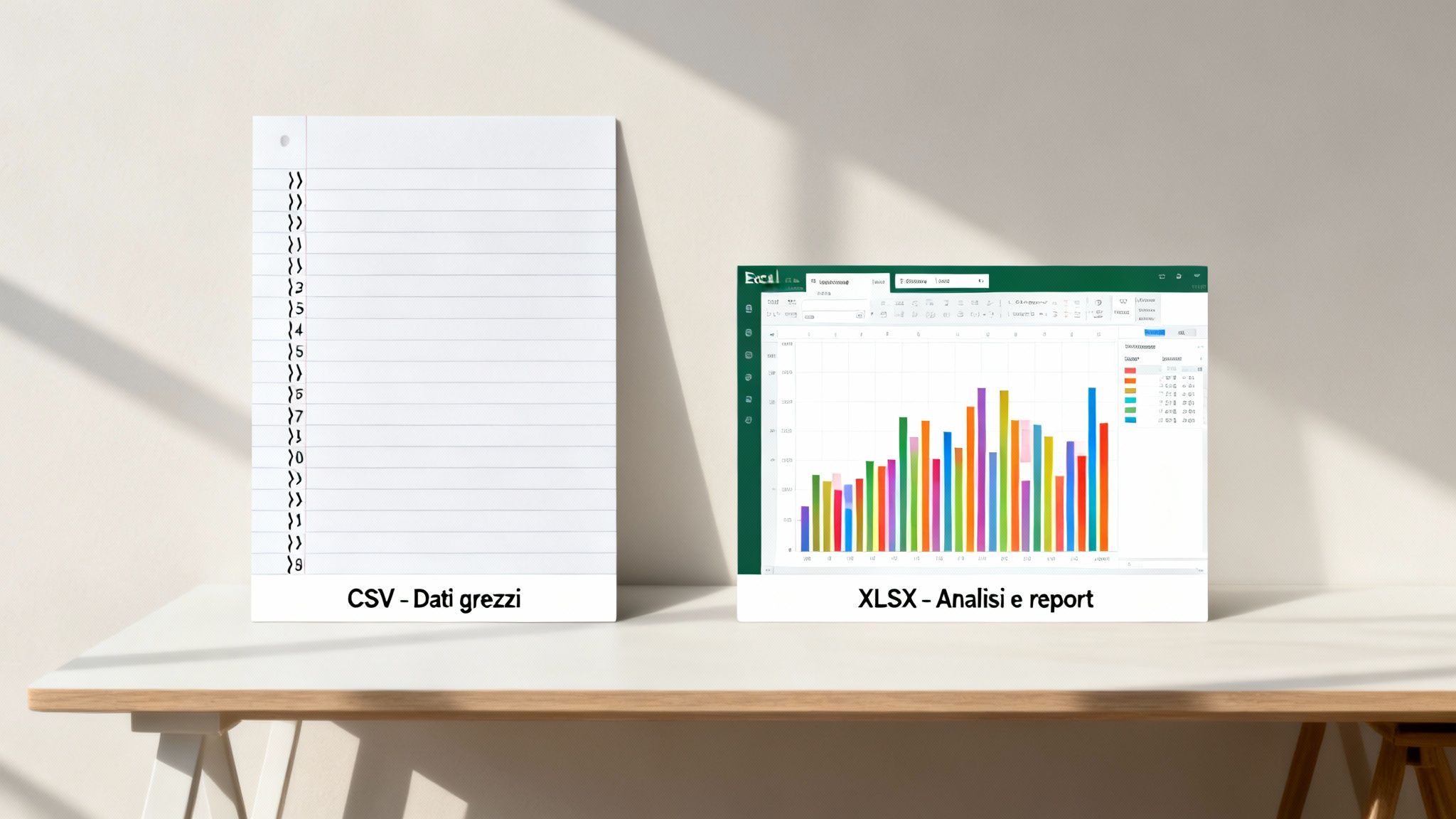
CSV ve Excel arasında seçim yapmak basit bir teknik mesele değil, stratejik bir karardır. Başlangıçtan itibaren doğru formatı kullanmak size değerli zaman kazandırır ve gereksiz hataları önler.
Bir CSV dosyasını bir alışveriş listesi gibi düşünün: sadece gerekli bilgileri içerir ve herkesin okuyabileceği şekilde açık ve net bir şekilde yazılmıştır. Veritabanından, e-ticaret sitesinden veya yönetim yazılımından veri aktarırken ideal bir formattır. Gereksiz ayrıntılar yok, sadece saf veriler var.
Excel dosyası (XLSX) ise interaktif bir yemek tarifi kitabı gibidir. Sadece malzemeleri listelemekle kalmaz, aynı zamanda talimatlar, hazır yemeğin fotoğrafları ve hatta porsiyonları hesaplamak için otomatik bir hesap makinesi de sunar. Bu verileri analiz etmeniz, görseller oluşturmanız veya ekibinizin hemen anlayabileceği bir rapor paylaşmanız gerektiğinde, Excel dosyası kaçınılmaz bir seçim haline gelir.
Daha da netleştirmek için, iki formatı karşılaştıran bir tablo sunuyoruz.
CSV formatı, basitlik ve uyumluluğun her şey olduğu belirli senaryolarda öne çıkar.
Excel, verileri sadece saklamakla kalmayıp, üzerinde çalışmak, şekillendirmek ve anlamlı hale getirmek istediğinizde en iyi dostunuz olur.
Excel'i seçmek, basit veri toplama işleminden veri dönüşümüne geçmek anlamına gelir. Bu, sayıları iş kararlarına dönüştüren önemli bir adımdır.
Bir XLSX dosyası, aşağıdakileri yapmanız gerektiğinde en iyi seçimdir:
Bu ayrımı iyi anlamak, ham verileri yararlı bilgilere dönüştürmek için atılması gereken ilk ve temel adımdır.
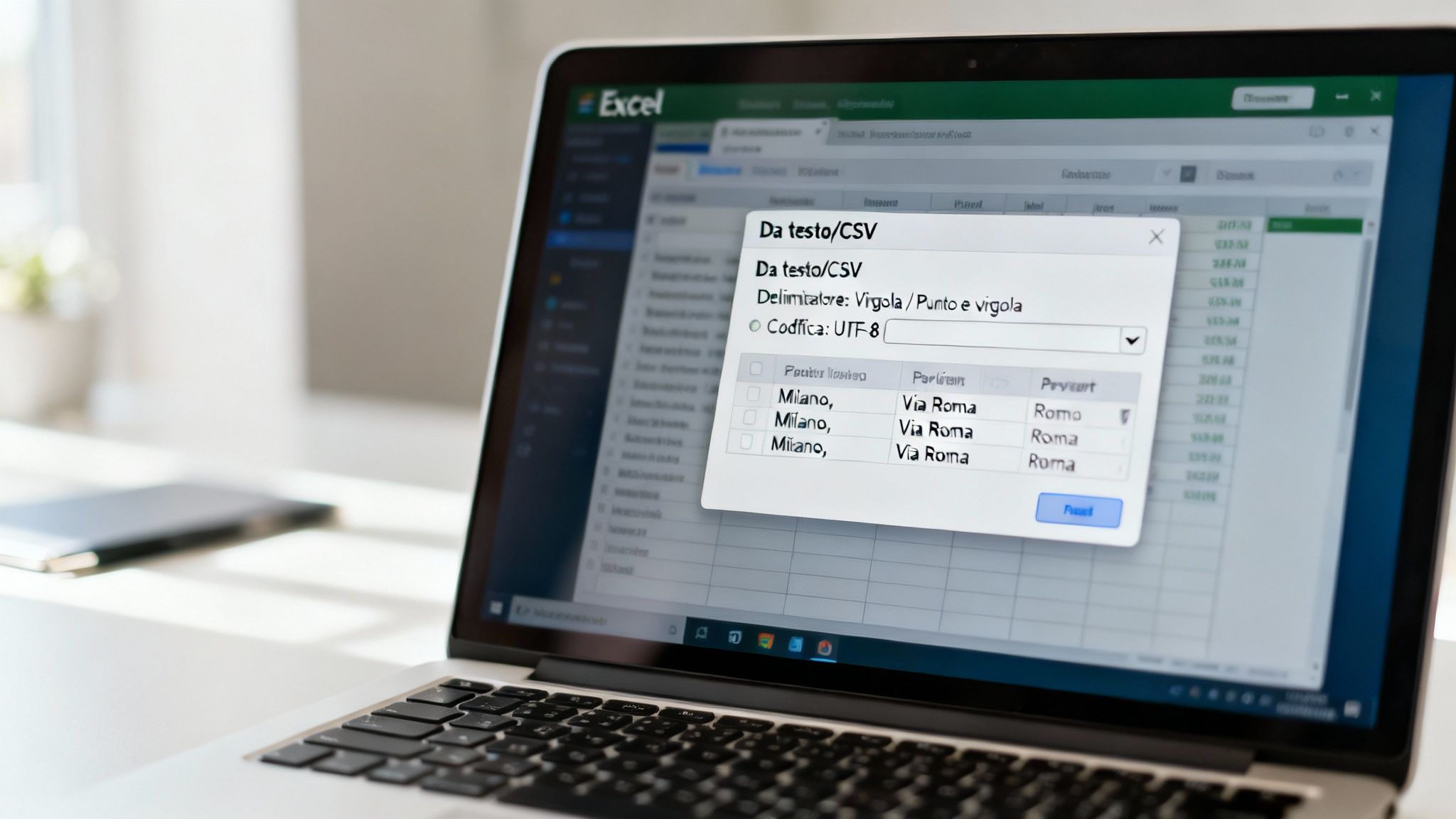
Excel'de bir CSV dosyasını çift tıklayarak açmak mı? Bu neredeyse her zaman kötü bir fikirdir. Bu şekilde, verilerinizin nasıl yapılandırıldığını Excel'in tahmin etmesine izin vermiş olursunuz ve sonuç genellikle felaket olur: bozuk biçimlendirme, kesik sayılar ve anlaşılmaz karakterler.
Tam kontrol sahibi olmak için doğru yol başka bir yoldur. Excel'in çok işlevli çubuğundaki Veri sekmesine gidin ve Metin/CSV'den seçeneğini arayın. Bu işlev basit bir "dosya açma" işlevi değil, size kontrolü veren gerçek bir içe aktarma aracıdır ve Excel'e dosyanızın her bir parçasını tam olarak nasıl yorumlaması gerektiğini söyleyebilmenizi sağlar.
Bu, basit bir metin dosyasını temiz ve analiz edilmeye hazır bir tabloya dönüştürmek için atılması gereken ilk ve temel adımdır.
İşlemi başlattıktan sonra, ilk kritik seçim sınırlayıcı ile ilgilidir. Bu, CSV dosyanızdaki değerleri birbirinden ayıran karakterdir. Burada hata yaparsanız, tüm veriler tek bir kullanışsız sütunda toplanmış olarak karşınıza çıkar.
En yaygın olanları şunlardır:
Neyse ki, Excel içe aktarma aracı size gerçek zamanlı bir önizleme sunar. Verilerinizin mükemmel sütunlar halinde düzenlendiğini görene kadar çeşitli sınırlayıcıları seçmeyi deneyin. Bu basit adım, içe aktarma sorunlarının %90'ını çözer.
Hiç bir dosyayı içe aktardığınızda, "Perché" gibi aksanlı kelimelerin "Perch�" olarak göründüğünü fark ettiniz mi? Bu karışıklık, yanlış karakter kodlamasından kaynaklanmaktadır. Basitçe söylemek gerekirse, kodlama, bilgisayarın dosyanın baytlarını ekranda gördüğümüz karakterlere çevirmek için kullandığı "dil"dir.
Okunamayan veri, işe yaramaz veridir. Doğru kodlamayı seçmek teknik bir ayrıntı değil, bilgilerinizin bütünlüğünü sağlamak için gerekli bir koşuldur.
Amacınız, tüm harfleri, özellikle aksanlı harfleri veya özel sembolleri doğru şekilde gösteren kodlamayı bulmaktır. İçe aktarma penceresinde, "Dosya kaynağı" açılır menüsünü bulun ve birkaç deneme yapın:
Burada da önizleme en iyi dostunuzdur: onaylamadan önce her şeyin okunabilir olduğunu kontrol edin.
İşte klasik ve gerçekten aldatıcı bir hata. Posta kodları (ör. Roma için 00184) veya ürün kodları (ör. 000543) gibi kodları düşünün. Varsayılan olarak, Excel bunları sayı olarak görür ve "temizlemek" için önündeki sıfırları siler, böylece "00184" basit bir "184" haline gelir. Sorun, bu şekilde verinin bozulmasıdır.
Bunu önlemek için, sihirbazın son adımında Excel size sütunların önizlemesini gösterir ve her birinin biçimini tanımlama olanağı sunar. Burada harekete geçmelisiniz: Posta kodlarını veya diğer sayısal kodları içeren sütunu seçin ve veri türünü Metin olarak ayarlayın. Böylece Excel'in bu değerleri karakter dizisi olarak işlemesini sağlar ve baştaki sıfırları olduğu gibi korursunuz.
Mükemmel prosedürü izleseniz bile, bazen veriler kendi iradeleriyle hareket ediyor gibi görünür. Artık gerçek sorunlarla, yani "kirli" veya standart dışı bir Excel CSV dosyasıyla çalışırken ortaya çıkan sorunlarla yüzleşme zamanıdır.
Çoğu zaman, sorunlar çıplak gözle görülemez. Belki de bir formülün çalışmasını engelleyen, ürün kodunun sonunda görünmeyen boşluklarla karşı karşıyasınız. ARAMA.VERT çalışmak. Ya da birden fazla satıra yayılan ancak mantıken tek bir hücreye ait olan verilerle. İşte bu tür ayrıntılar, beş dakikalık bir içe aktarma işlemini bir öğleden sonra süren bir hayal kırıklığına dönüştürür.
En klasik sorunlardan biri, Excel'in verileri otomatik olarak dönüştürmesidir. Program "akıllı" olmaya çalışır, ancak genellikle bilgileri bozar.
Bar kodları gibi çok uzun sayısal ürün kodlarını düşünün. Excel bunları bilimsel sayılar olarak yorumlayabilir ve dönüştürebilir. 1234567890123 içinde 1,23E+12 ve son rakamları kaybederek. Bir başka klasik örnek ise tarihlerin yönetilmesidir: CSV dosyanız Amerikan formatını (AA/GG/YYYY) kullanıyorsa, Excel bunu kendi tarzında yorumlayarak ayları ve günleri karıştırabilir.
Bu felaketleri önlemek için çözüm neredeyse her zaman aynıdır: içe aktarma sihirbazını kullanmak. Bu ekran, Excel zarar vermeden önce her sütun için doğru biçimi zorlamanıza olanak tanır.
Bir sütunu Metin olarak ayarlamak, kodları, kimlikleri veya matematiksel hesaplamalarda kullanılmaması gereken herhangi bir sayıyı korumak için atılması gereken kararlı adımdır.
Bu sorunun pratik bir örneğini İtalyan kamu verilerinde sıklıkla görüyoruz. 7.904 kuruluşu içeren İtalyan belediyeleri arşivi, mükemmel bir vaka çalışmasıdır. CSV dosyasını Excel'e önlem almadan içe aktarmaya çalışırsanız, Torino'nun '011' gibi telefon kodları '11' olarak dönüştürülür ve baştaki sıfır kaybolur. Bu veri, doğru formatı gerektiren herhangi bir sistem için kullanılamaz hale gelir. Aynı arşiv, ayrıca belediyelerin %98'inin 15.000'den az nüfusa sahip olduğunu gösterir. Bu bilgi, kusursuz veri içe aktarmaya bağlı olan demografik analizler için çok önemlidir. İtalyan belediyelerinin tam veritabanını inceleyerek bu değerli kaynak hakkında daha fazla bilgi edinebilirsiniz.
Bazen sorunlar verileri yükledikten sonra ortaya çıkar. Endişelenmeyin, en yaygın durumlar için bazı hızlı çözümler sunuyoruz:
İPTAL ET.BOŞLUKLAR yeni bir sütuna yazarak başlangıçta, sonda veya kelimeler arasında gereksiz boşlukları silin.ÖZGÜR onları ortadan kaldırmak için tasarlanmıştır.DEĞİŞTİR satır başı karakterini değiştirmek için (genellikle KOD.KARAKTER(10)) ile basit bir boşluk bırakın.Bu temizleme tekniklerini ustaca kullanmak, veri yönetimini bir engelden rekabet avantajı haline getirir. Dosyalarla uğraşmak yerine, onları sizin için çalıştırmaya başlarsınız.
Bu sorunları çözmede beceri kazanmak, en karmaşık CSV dosyalarını bile kontrol altına almanızı sağlar ve analizlerinizin her zaman sağlam bir veri tabanından başlamasını garanti eder.
Her hafta aynı CSV raporunu manuel olarak içe aktarıp temizliyorsanız, değerli zamanınızı boşa harcıyorsunuz demektir. Excel'de Veri > Verileri Al ve Dönüştür sekmesinde bulunan, Excel'e entegre veri dönüştürme aracı Power Query'yi keşfetmenin zamanı geldi. Bu araç basit bir içe aktarma aracı değil, akıllı bir kayıt aracıdır.
Power Query, veriler üzerinde yaptığınız her bir işlemi izler ve kaydeder: sütunların kaldırılması, formatların değiştirilmesi, satırların filtrelenmesi. Temizleme işleminin tamamı bir "sorgu" olarak kaydedilir. Bir dahaki sefere güncellenmiş raporu aldığınızda, Güncelle düğmesine tek bir tıklama ile tüm diziyi anında yeniden çalıştırabilirsiniz.
Bu yaklaşım, tekrarlayan iş saatlerini ortadan kaldırmakla kalmaz, aynı zamanda mutlak tutarlılık sağlar ve insan hatası riskini sıfıra indirir.
Tipik bir senaryo düşünelim: CSV formatında haftalık satış raporu. Doğrudan açmak yerine, Veri > Metin/CSV'den seçerek Power Query'yi başlatın. Yeni bir pencere açılacak: Power Query Düzenleyicisi.
Buradan, verileri şekillendirmeye başlarsınız. Her eylem, sağdaki "Uygulanan adımlar" panelinde kaydedilir:
Veriler temizlendiğinde ve istediğiniz şekilde yapılandırıldığında, Kapat ve yükle'ye tıklayın. Excel, sorgunuzla bağlantılı bir tablo içeren yeni bir çalışma sayfası oluşturacaktır. Gelecek hafta, eski CSV dosyasını yenisiyle değiştirmeniz (aynı adı ve konumu koruyarak), Excel dosyasını açmanız ve Veri > Tümünü güncelle'ye gitmeniz yeterlidir. Tablonun, temizlenmiş ve biçimlendirilmiş yeni verilerle doldurulduğunu göreceksiniz.
Bu infografik, Power Query'nin otomatikleştirdiği temizleme sürecini tam olarak göstermektedir.
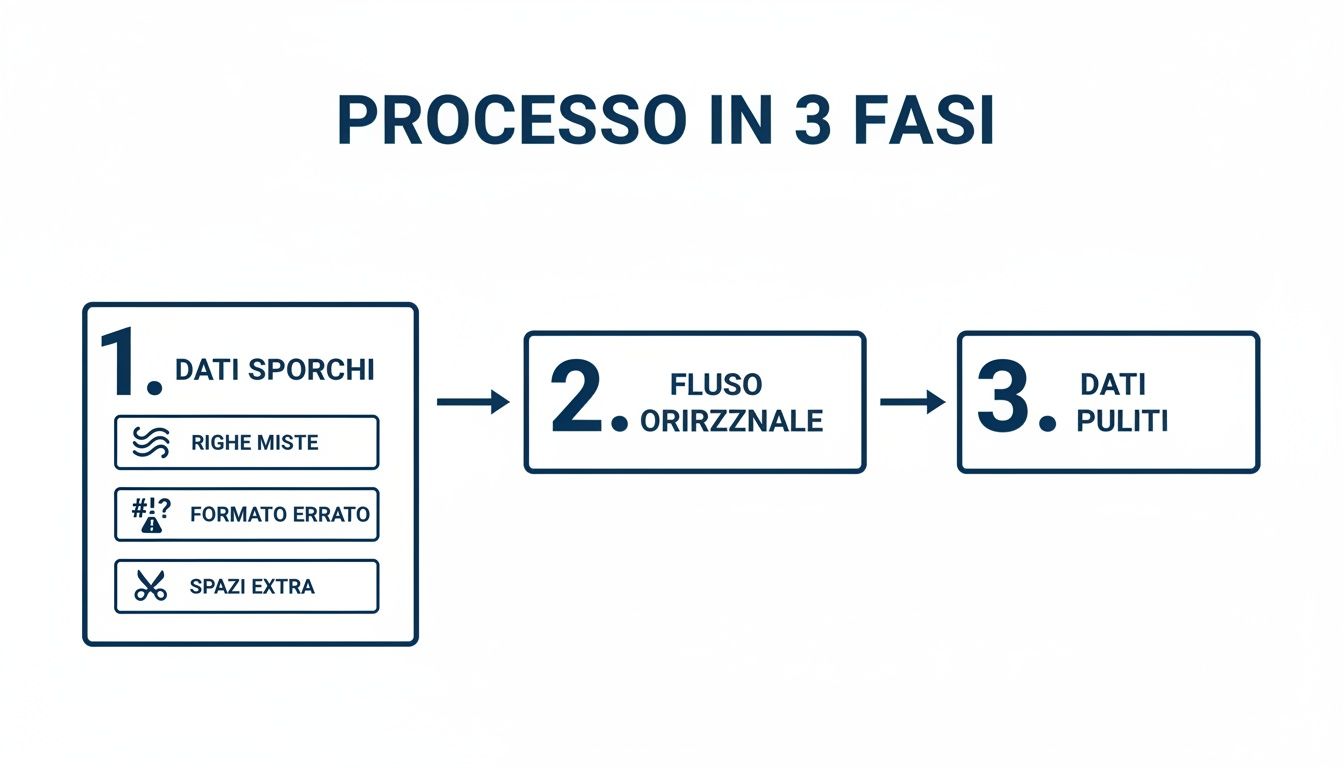
Bu akışı görüntülemek, kaydedilen her adımın sağlam ve tekrarlanabilir bir veri içe aktarma süreci oluşturmaya nasıl katkıda bulunduğunu anlamanıza yardımcı olur.
Power Query'nin gerçek gücü, onu doğrudan çevrimiçi olarak dinamik veri kaynaklarına bağlanmak için kullandığınızda ortaya çıkar. Istat'ın CSV formatında 100'den fazla ekonomik gösterge sunan "Noi Italia" platformunu düşünün. Bu verilere doğrudan bağlanan bir sorgu oluşturabilirsiniz. Her ay dosyayı manuel olarak indirmek yerine, sorguyu güncelleyerek en son istihdam oranını otomatik olarak içe aktarabilirsiniz. Daha fazla bilgi için, Istat göstergelerini doğrudan portalında keşfedebilirsiniz.
Power Query ile otomasyon sadece zaman tasarrufu ile ilgili değildir. Her zaman verilerinize güvenmenizi sağlayan güvenilir bir sistem oluşturmakla ilgilidir.
Bu yaklaşım, harici verilerle etkileşim kurma şeklinizi değiştirir. Bu akışları diğer şirket sistemleriyle entegre etmek için, Electe API'lerinin farklı platformlar arasında bağlantıyı nasıl Electe ve otomasyonu bir üst seviyeye taşıdığını keşfedin.
Son olarak, CSV ve Excel dosyalarını kullanırken sıkça sorulan soruların kısa cevaplarını burada bulabilirsiniz. Bu cevaplar, sizi engelleyebilecek şüpheleri gidererek daha güvenli bir şekilde çalışmanıza yardımcı olacaktır.
Bunun nedeni, Excel'in varsayılan olarak rakamlarla dolu bir sütunu sayısal olarak algılaması ve gereksiz gördüğü sıfırları "temizlemesi"dir. Böylece, '00123' gibi bir posta kodu basitçe '123' olur.
Bunu önlemek için, içe aktarma sihirbazını kullanın (Veri > Metin/CSV'den). Her sütun için veri türünü tanımlamanız istendiğinde, "sorunlu" olanı seçin ve Metin olarak ayarlayın. Böylece, Excel'e varsayımlarda bulunmamasını ve bu değerleri karakter dizisi olarak işlemesini söylüyorsunuz.
Bu, yanlış sınırlayıcıların en önemli belirtisidir. CSV dosyanız, Excel'in otomatik olarak tanımadığı bir ayırıcı (örneğin noktalı virgül) kullanıyor olabilir. Bu durum genellikle, çift tıklama ile "kör" bir içe aktarma işlemi yapıldığında ortaya çıkar.
Çözüm, Metinden/CSV'den işlevi. Bu araç, size kontrolü verir ve doğru sınırlayıcıyı manuel olarak belirlemenizi sağlar: virgül, noktalı virgül, sekme veya başka bir şey. Önizlemede sütunların doğru şekilde bölündüğünü gördüğünüzde, doğru ayarı bulmuşsunuz demektir.
Standart 'CSV' formatı eskidir ve özel karakterler veya aksanlı harflerle sorun yaşayabilir. Risk, dosyayı başka bir bilgisayarda açtığınızda bu karakterlerin anlaşılmaz sembollerle değiştirilmesidir.
'CSV UTF-8' seçeneğini seçmek, evrensel uyumluluğu garanti eder. Bu, "à", "è", "ç" gibi karakterlerin tüm işletim sistemlerinde ve tüm dillerde doğru şekilde görüntülenmesini sağlayan kodlama standardıdır.
Pratikte, verileriniz sadece basit İngilizce metin ve sayılardan oluşmuyorsa, her zaman ve sadece CSV UTF-8 kullanın.
Verilerinizi en iyi şekilde yönetmek için şu üç altın kuralı unutmayın.
Verileri içe aktardınız, temizlediniz ve analiz ettiniz. Saatlerce süren çalışmanızı kurtarabilecek veya yok edebilecek an, kaydetme anıdır. Bir CSV dosyasını yeniden açıp, formüller ve grafikler ekleyerek üzerinde çalıştıktan sonra "Kaydet" düğmesine basıp her şeyi düz bir metin dosyasıyla üzerine yazmak, her şeyi kaybetmek anlamına gelir. CSV, doğası gereği, yalnızca etkin sayfanın ham verilerini kaydeder.
Analiz tamamlandığında ve her ayrıntıyı saklamak istediğinizde, tek mantıklı seçenek vardır: dosyayı Excel'in yerel biçimi olan XLSX olarak kaydetmek. Bu biçim, tüm çalışmanız için güvenli bir "konteyner" görevi görür.
Bu altın kuralı aklınızda tutun: CSV ham verilerin taşınması için kullanılır,XLSX ise verilerin işlenmesi ve saklanması için kullanılır. Bu ayrımı iyi öğrenirseniz, çok fazla zaman kazanabilirsiniz.
Excel'de CSV dosyasını kullanmayı bilmek temel bir beceridir, ancak bu sadece başlangıç noktasıdır. Verileri doğru şekilde içe aktarmayı, temizlemeyi ve süreçleri otomatikleştirmeyi öğrendiniz ve analizleriniz için sağlam ve güvenilir bir temel oluşturdunuz. Bu, ham sayıları iş kararlarına dönüştürmek için atılması gereken ilk ve çok önemli adımdır.
Verileriniz hazır olduğuna göre, artık onların gerçek potansiyelini ortaya çıkarma zamanı. Electe gibi AI destekli analiz platformları, Excel'in kaldığı yerden Electe , temiz dosyalarınızı tek bir formül yazmanıza gerek kalmadan doğru tahminlere, müşteri segmentasyonlarına ve stratejik içgörülere dönüştürür. Bu araçlar arasındaki sinerjiyi kullanın: Hazırlık için Excel'i kullanın ve verilerinizde gerçekten ne olduğunu keşfetmek Electe güvenin. Bilgilerinizi rekabet avantajı haline getirmeye başlayın.
Electe, KOBİ'ler için AI destekli veri analizi platformumuz, bu temiz CSV dosyalarını alır ve birkaç tıklama ile bunları otomatik olarak tahmine dayalı analizlere ve içgörülere dönüştürür.
Nasıl çalıştığını öğrenin ve ücretsiz deneme sürenizi başlatın →

.svg)


.svg)
.svg)